NiFi Authentication with Azure Active Directory
A step-by-step guide to configuring Apache NiFi to authenticate users via Azure Active Directory (AAD) using OIDC.
This guide walks through configuring Apache NiFi to authenticate users via Azure Active Directory using OpenID Connect (OIDC). Tested on NiFi 1.18.x.
Prerequisites
- Apache NiFi installed and running (with HTTPS configured — OIDC requires TLS)
- An Azure Active Directory tenant with admin access
- A publicly accessible NiFi callback URL (e.g.
https://nifi.example.com/nifi-api/access/oidc/callback)
Step 1 — Register an App in Azure AD
- Go to Azure Portal → Azure Active Directory → App registrations
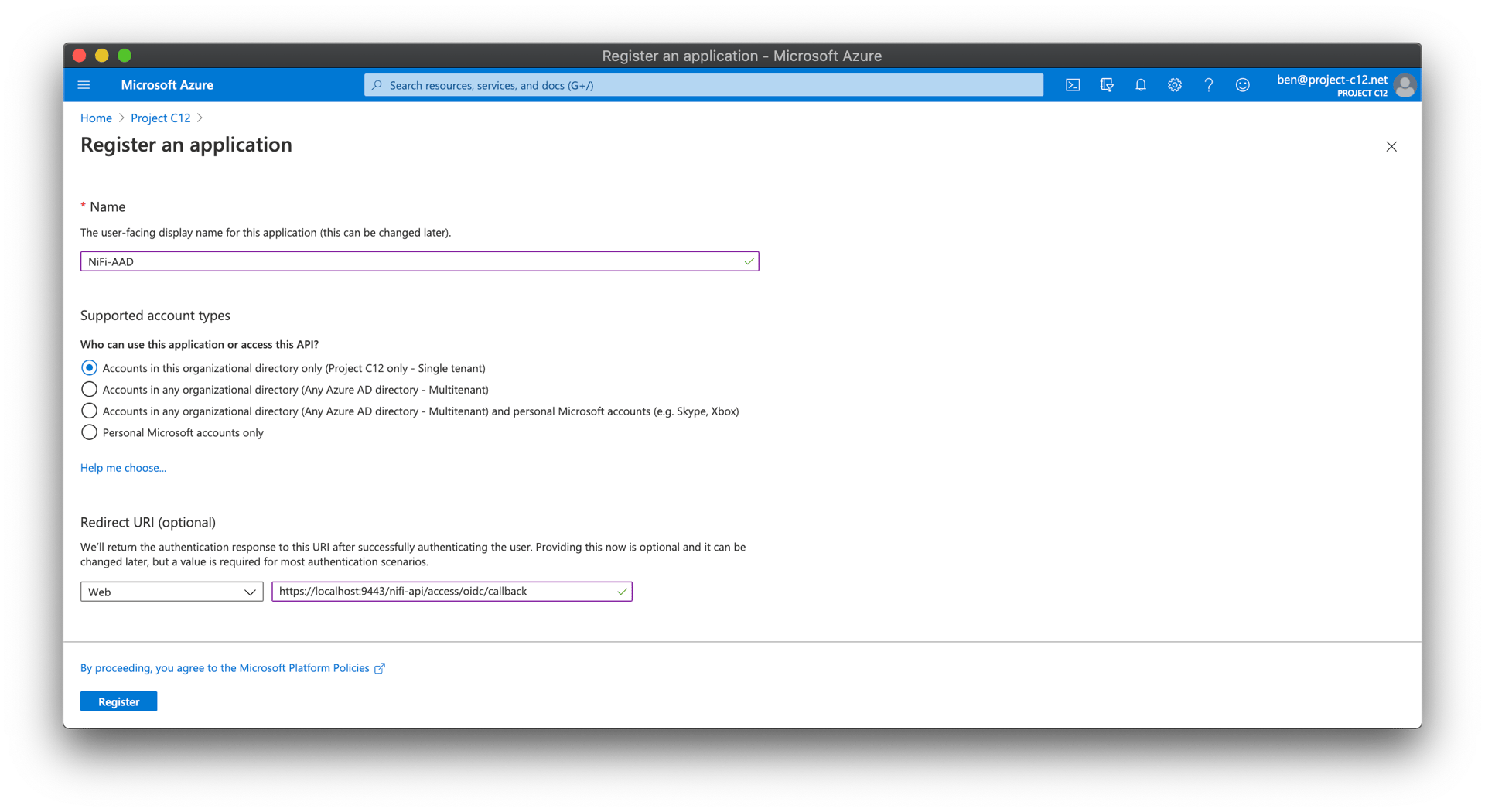
- Click New registration
- Set:
- Name:
NiFi OIDC - Supported account types: Accounts in this organizational directory only
- Redirect URI: Web →
https://your-nifi-host/nifi-api/access/oidc/callback
- Name:
- Click Register
After registration, note:
- Application (client) ID — you'll need this
- Directory (tenant) ID — you'll need this
Create a client secret
- In your app registration, go to Certificates & secrets → New client secret
- Set an expiry and click Add
- Copy the value immediately — it won't be shown again
Step 2 — Configure NiFi
Edit $NIFI_HOME/conf/nifi.properties:
# Enable HTTPS (required for OIDC)
nifi.web.https.host=0.0.0.0
nifi.web.https.port=8443

# Keystore/truststore (configure for your certs)
nifi.security.keystore=/opt/nifi/certs/keystore.jks
nifi.security.keystoreType=JKS
nifi.security.keystorePasswd=your-keystore-password
nifi.security.keyPasswd=your-key-password
nifi.security.truststore=/opt/nifi/certs/truststore.jks
nifi.security.truststoreType=JKS
nifi.security.truststorePasswd=your-truststore-password

# OIDC settings
nifi.security.user.login.identity.provider=
nifi.security.user.oidc.discovery.url=https://login.microsoftonline.com/<TENANT_ID>/v2.0/.well-known/openid-configuration
nifi.security.user.oidc.connect.timeout=5 secs
nifi.security.user.oidc.read.timeout=5 secs
nifi.security.user.oidc.client.id=<APPLICATION_CLIENT_ID>
nifi.security.user.oidc.client.secret=<CLIENT_SECRET>
nifi.security.user.oidc.preferred.jwsalgorithm=
nifi.security.user.oidc.additional.scopes=profile email
nifi.security.user.oidc.claim.identifying.user=email
nifi.security.user.oidc.fallback.claims.identifying.user=
Replace <TENANT_ID>, <APPLICATION_CLIENT_ID>, and <CLIENT_SECRET> with the
values from Step 1.
Step 3 — Configure authorizers.xml
Edit $NIFI_HOME/conf/authorizers.xml. Find the UserGroupProvider and
AccessPolicyProvider sections.
For a simple setup with a single initial admin (yourself):
<userGroupProvider>
    <identifier>file-user-group-provider</identifier>
    <class>org.apache.nifi.authorization.FileUserGroupProvider</class>
    <property name="Users File">./conf/users.xml</property>
    <property name="Initial User Identity 1">your-email@yourdomain.com</property>
</userGroupProvider>

<accessPolicyProvider>
    <identifier>file-access-policy-provider</identifier>
    <class>org.apache.nifi.authorization.FileAccessPolicyProvider</class>
    <property name="User Group Provider">file-user-group-provider</property>
    <property name="Authorizations File">./conf/authorizations.xml</property>
    <property name="Initial Admin Identity">your-email@yourdomain.com</property>
    <property name="Legacy Authorized Users File"></property>
    <property name="Node Identity 1"></property>
    <property name="Node Group"></property>
</accessPolicyProvider>
The Initial Admin Identity must match the email claim returned by Azure AD
for your account.
Step 4 — Configure login-identity-providers.xml
Ensure the OIDC provider is not configured in login-identity-providers.xml
(leave it at its default empty state). OIDC in NiFi is configured entirely
through nifi.properties.
Step 5 — Restart NiFi and verify
$NIFI_HOME/bin/nifi.sh restart
# Watch the logs
tail -f $NIFI_HOME/logs/nifi-app.log
Browse to https://your-nifi-host:8443/nifi. You should be redirected to the
Microsoft login page. After signing in with an AAD account, NiFi redirects you
back. If the identity matches an authorized user, you'll land on the canvas.
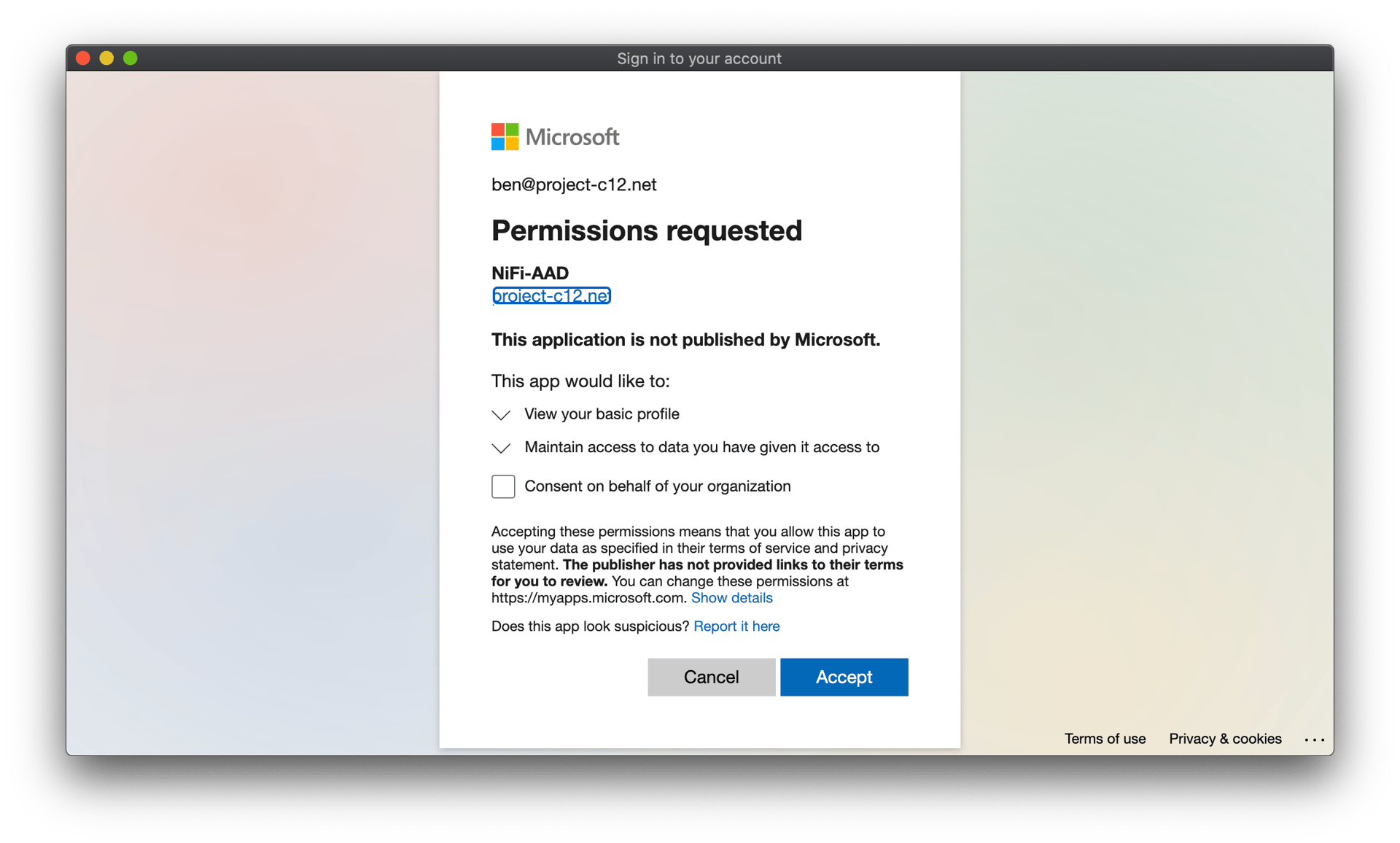
On first login, Azure AD will prompt you to consent to the app accessing your profile:
Troubleshooting
| Symptom | Likely cause |
|---|---|
| Redirect loop on login | Callback URL mismatch in Azure app registration |
| "Unknown user" after login | Initial Admin Identity doesn't match email claim |
| SSL handshake errors | Keystore/truststore misconfigured or expired certs |
| 403 after login | User exists but has no policy grants — check authorizations.xml |
Adding more users
Once you're logged in as the initial admin:
- Go to the hamburger menu → Users
- Add users by their Azure AD email address
- Grant them the appropriate access policies
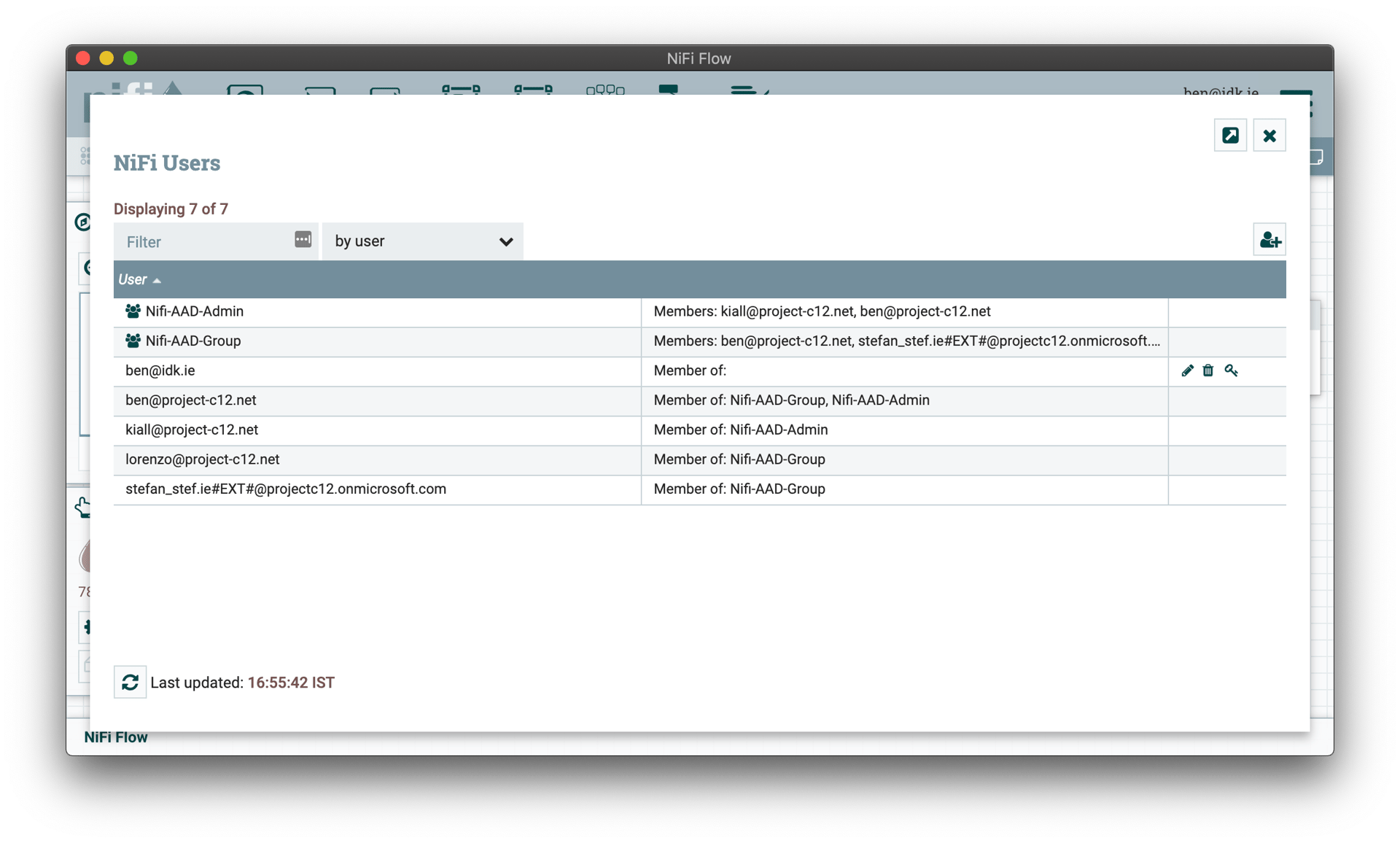
To grant permissions, open Policies and add the user (or group) to the policy that covers the action they need:

Users don't need to exist in advance — NiFi will accept any valid AAD login, but they need a policy grant to do anything useful.
Originally published as a GitHub guide. Reproduced here with minor formatting updates.